





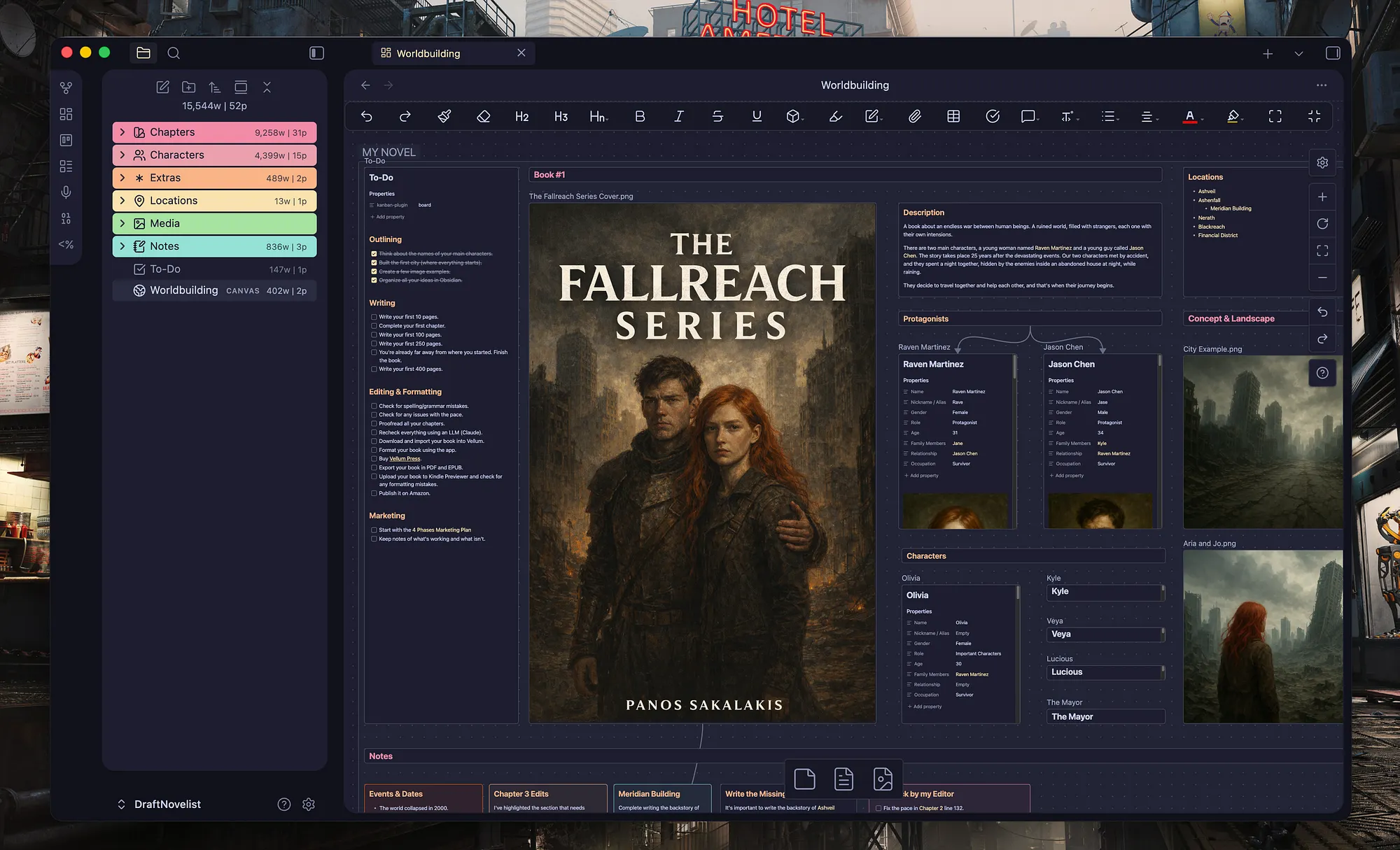




Στα τέλη του 2025, δημοσίευσα ένα άρθρο στο Medium σχετικά με ένα Obsidian Vault που είχα δημιουργήσει για συγγραφείς μυθιστορημάτων, με το όνομα The Novelist. Ήταν διαθέσιμο για δωρεάν λήψη και οποιοσδήποτε μπορούσε να το φορτώσει στο Obsidian μέσα σε λίγα δευτερόλεπτα. Τώρα, αυτό το μικρό Vault έχει γίνει μεγαλύτερο και καλύτερο, με περισσότερες από 1,000+ λήψεις και συνεχές feedback απ’ τους χρήστες.
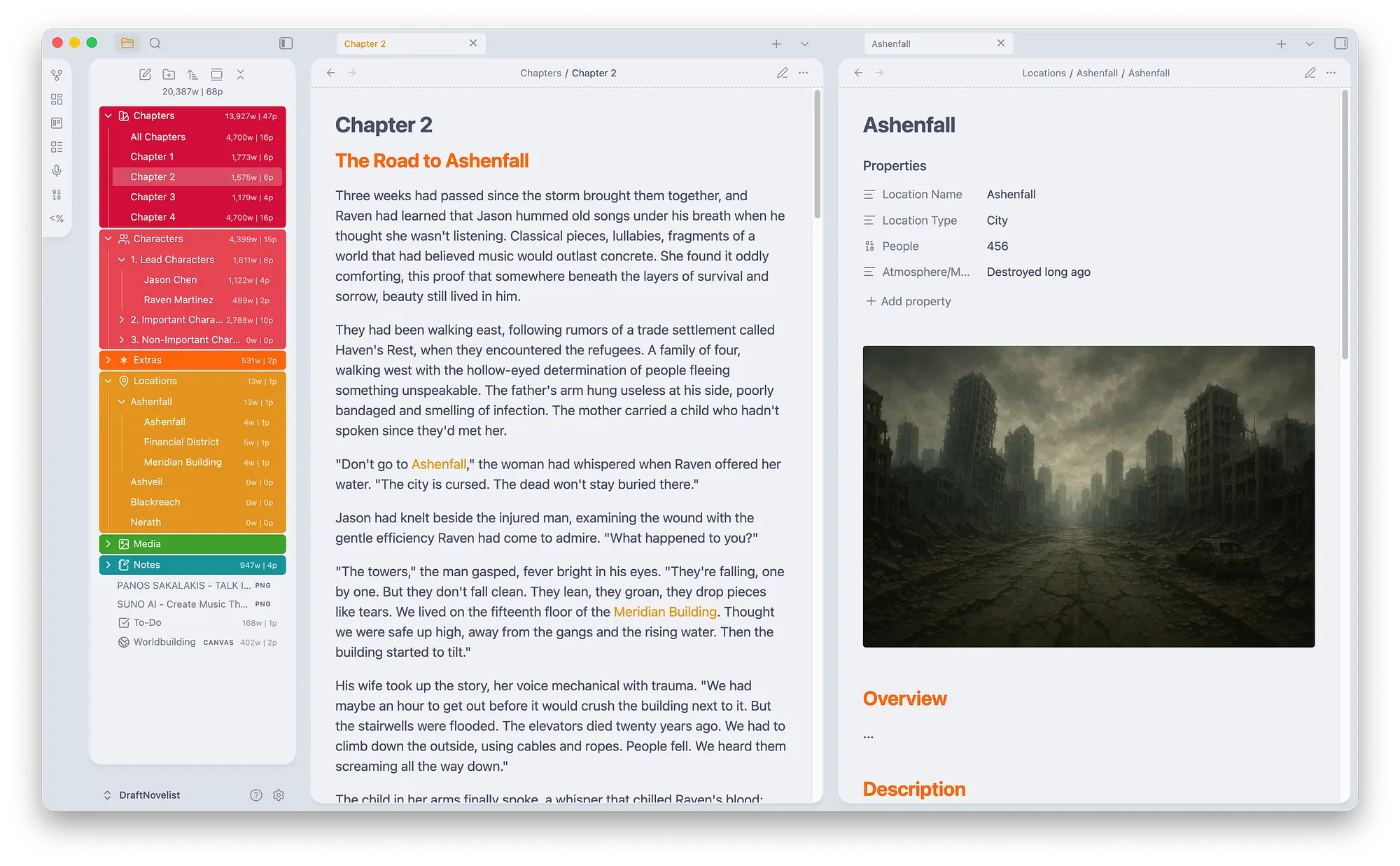
Σημείωση: Οι εικόνες είναι διπλές. Η μία δείχνει τη σκοτεινή λειτουργία και η άλλη τη φωτεινή, γιατί όλοι έχουμε τις προτιμήσεις μας.
Τι είναι το Obsidian;
Σε περίπτωση που δεν σου είναι γνωστό το όνομα, το Obsidian είναι μια δωρεάν εφαρμογή για Windows, macOS, Linux, Android και iOS, την οποία μπορείς να χρησιμοποιήσεις για πολλούς διαφορετικούς σκοπούς, όπως για να κρατάς σημειώσεις, να κάνεις worldbuilding και να διαχειρίζεσαι τις to-do λίστες σου.
Το Obsidian έχει τόσο πολλές επιλογές, ειδικά όσον αφορά την μορφοποίηση του, που ουσιαστικά μπορείς να το μετατρέψεις σε σχεδόν οποιαδήποτε άλλη εφαρμογή θέλεις. Το The Novelist, για παράδειγμα, έχει ένα παρόμοιο περιβάλλον με αυτό που θα βρεις σε premium λύσεις όπως το Scrivener.
Η σελίδα “Notes” του μοιάζει με το Trello, ή καλύτερα, με πίνακες Kanban. Σε αντίθεση όμως με άλλες εφαρμογές, στο Obsidian τα πάντα είναι συνδεδεμένα μεταξύ τους και βρίσκονται όλα στο ίδιο περιβάλλον.
Γενικότερα προσφέρει πάρα πολλές επιλογές, οποιοσδήποτε μπορεί να δημιουργήσει themes και plugins γι’ αυτό. Αυτό σημαίνει ότι, ως απλός χρήστης, μπορείς να βρεις εκατοντάδες – αν όχι χιλιάδες – διαθέσιμα εργαλεία που έφτιαξαν άλλοι και να τα εγκαταστήσεις και να τα χρησιμοποιήσεις με ένα απλό κλικ.
Τι είναι το The Novelist;
Όπως ακριβώς συμβαίνει με τα themes και τα plugins, οι χρήστες μπορούν επίσης να δημιουργήσουν ολόκληρα Vaults και να τα μοιραστούν με άλλους.
Όταν ανοίξεις το Obsidian για πρώτη φορά, θα σου ζητήσει είτε να δημιουργήσεις ένα νέο Vault είτε να ανοίξεις ένα που έχεις ήδη. Και το καλύτερο απ’ όλα; Μπορείς να έχεις όσα Vaults θέλεις.
1. Εύκολο Worldbuilding
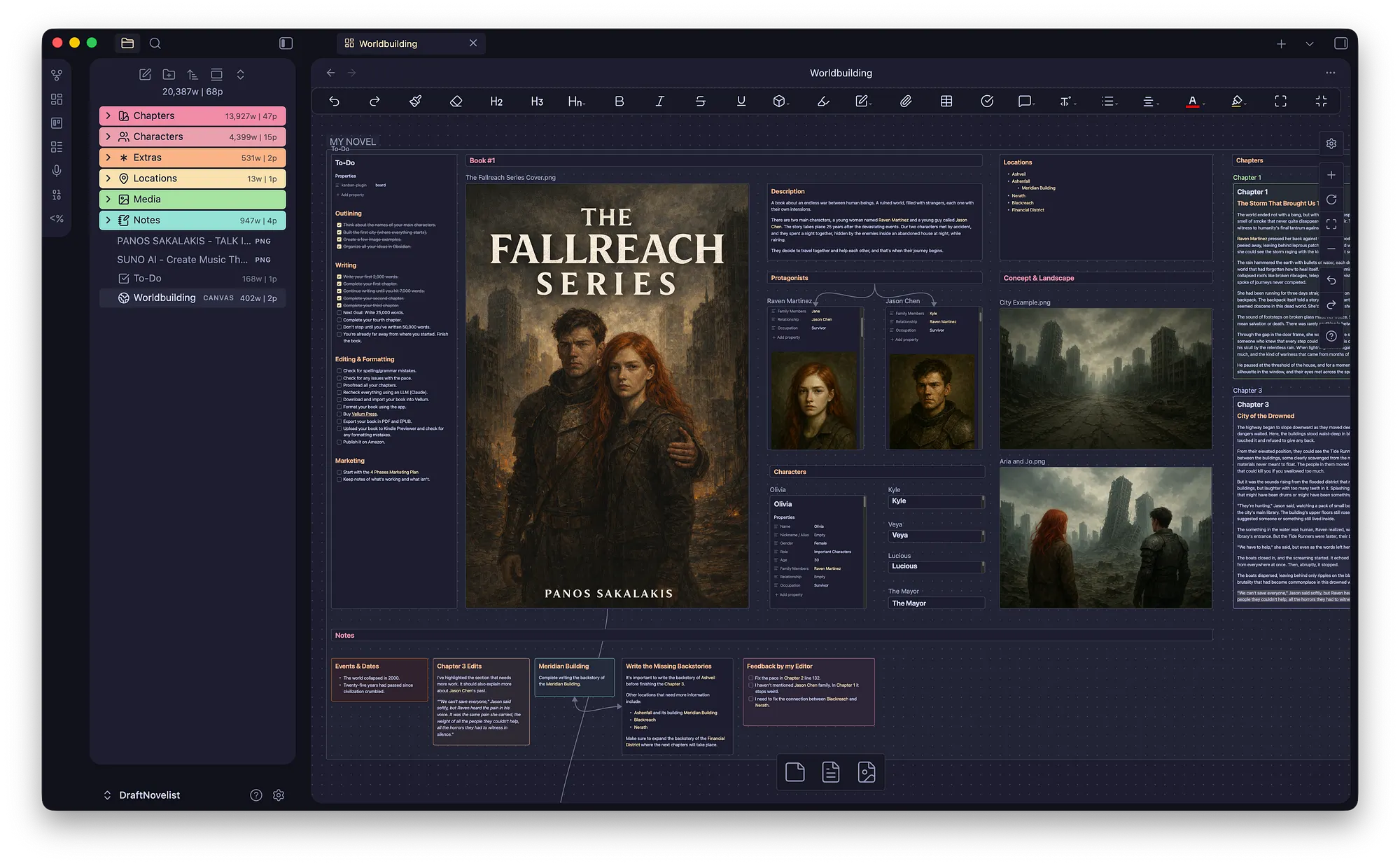
Όταν γράφω ένα μυθιστόρημα, ειδικά ένα μεγάλο μυθιστόρημα που σκοπεύω να μετατρέψω σε τριλογία, χρειάζομαι ένα μέρος όπου μπορώ να αποθηκεύω όλες τις ιδέες μου, να γράφω τα κεφάλαιά μου, να οργανώνω τους χαρακτήρες, τις τοποθεσίες και τα γεγονότα και να τα έχω όλα συνδεδεμένα μεταξύ τους.
Δεν μου αρέσει όμως να βλέπω ένα χάος. Μισώ την ακαταστασία. Γι’ αυτό χρησιμοποίησα τη λειτουργία Canvas του Obsidian για το worldbuilding και τα αποτελέσματα ήταν πραγματικά εντυπωσιακά.
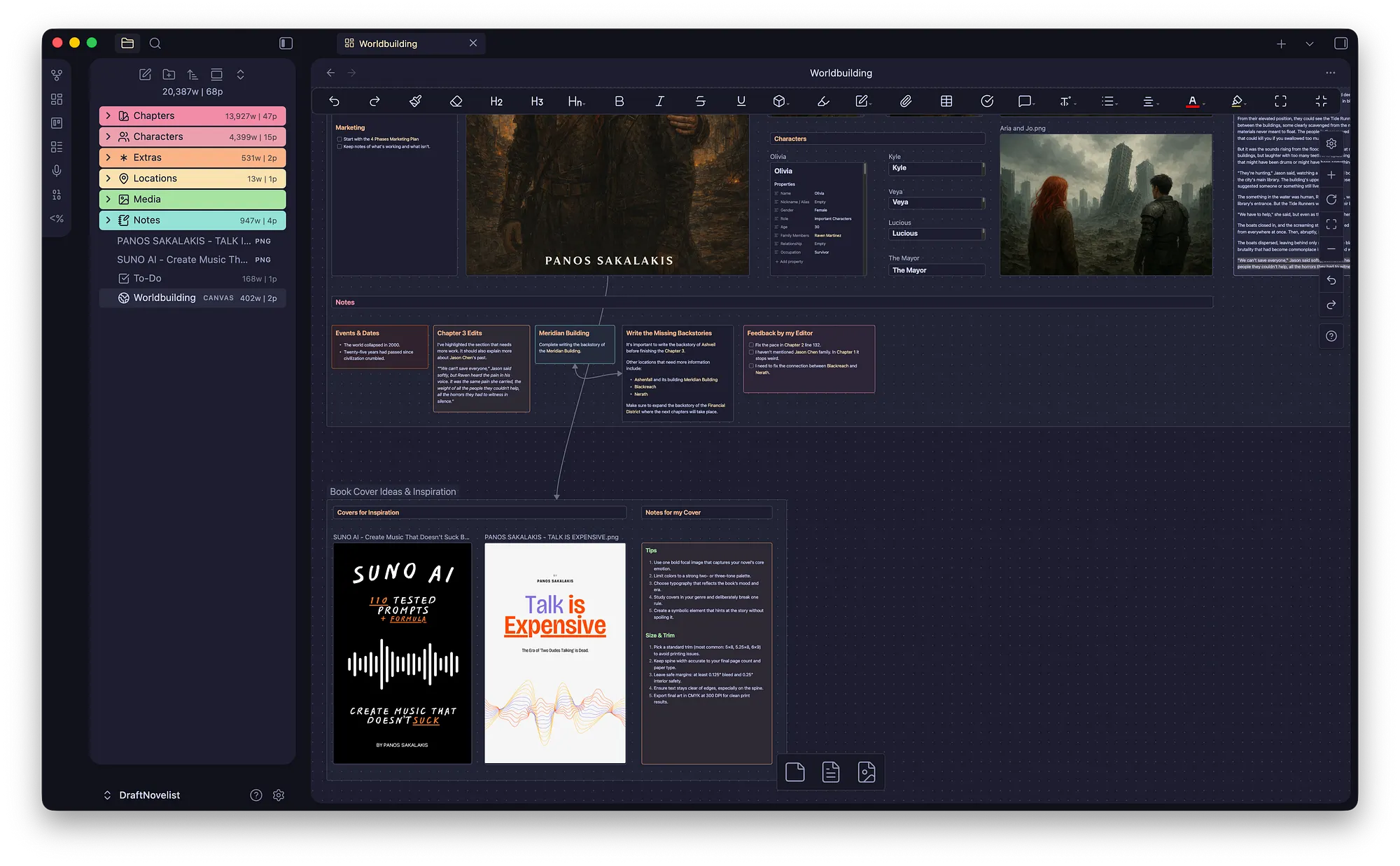
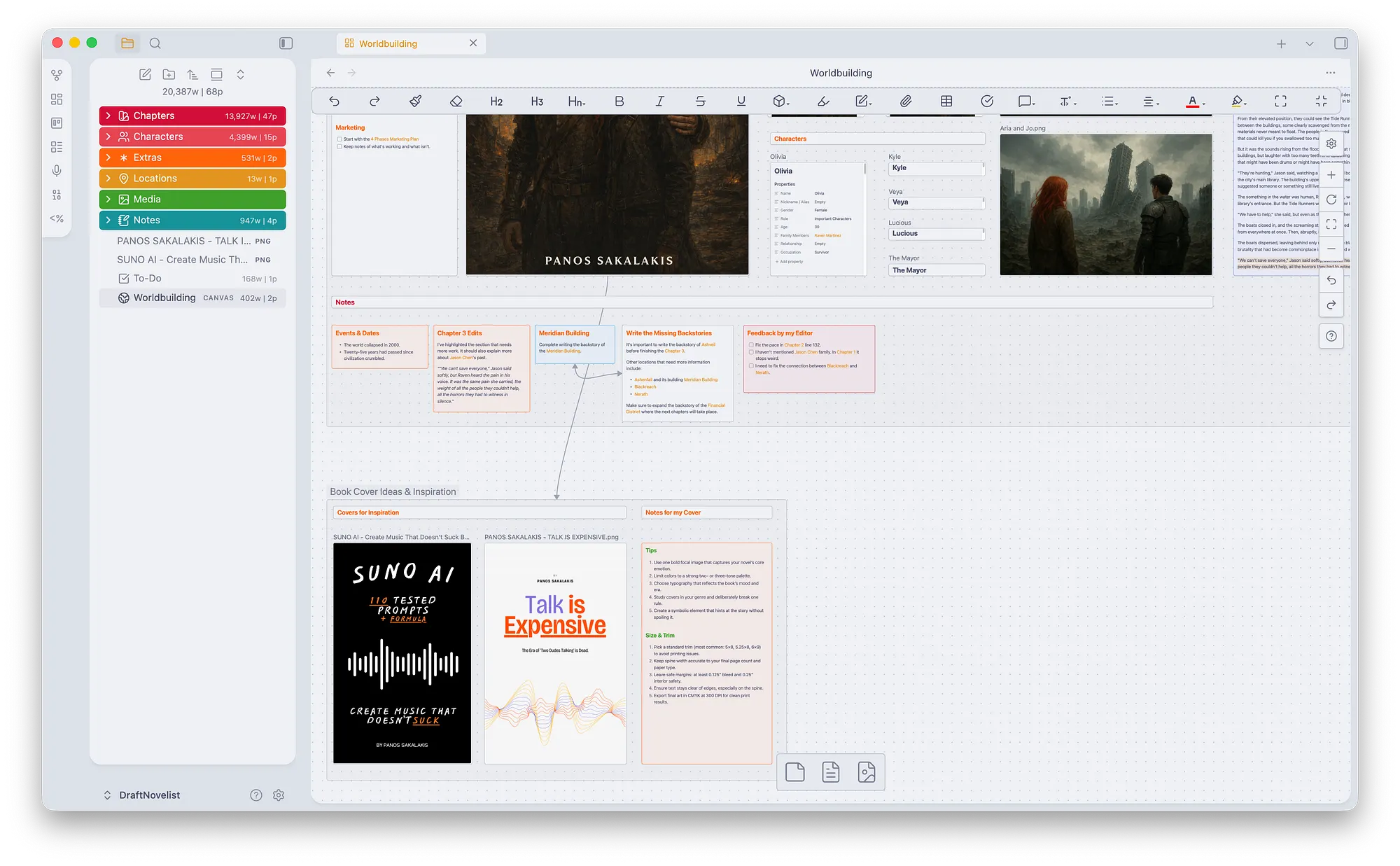
Πώς λειτουργεί; Κάνεις zoom in και zoom out, κάνεις διπλό κλικ σε οποιοδήποτε στοιχείο για να το επεξεργαστείς ή σε έναν κενό χώρο για να προσθέσεις ένα νέο. Μπορείς επίσης να αλλάξεις το μέγεθος κάθε στοιχείου και να τα οργανώσεις σε ομάδες. Μπορείς να προσθέσεις σελίδες, να συνδέσεις τα blocks μεταξύ τους και να κάνεις πολλά ακόμη.
2. Οργάνωσε τους Χαρακτήρες και τις Τοποθεσίες σου
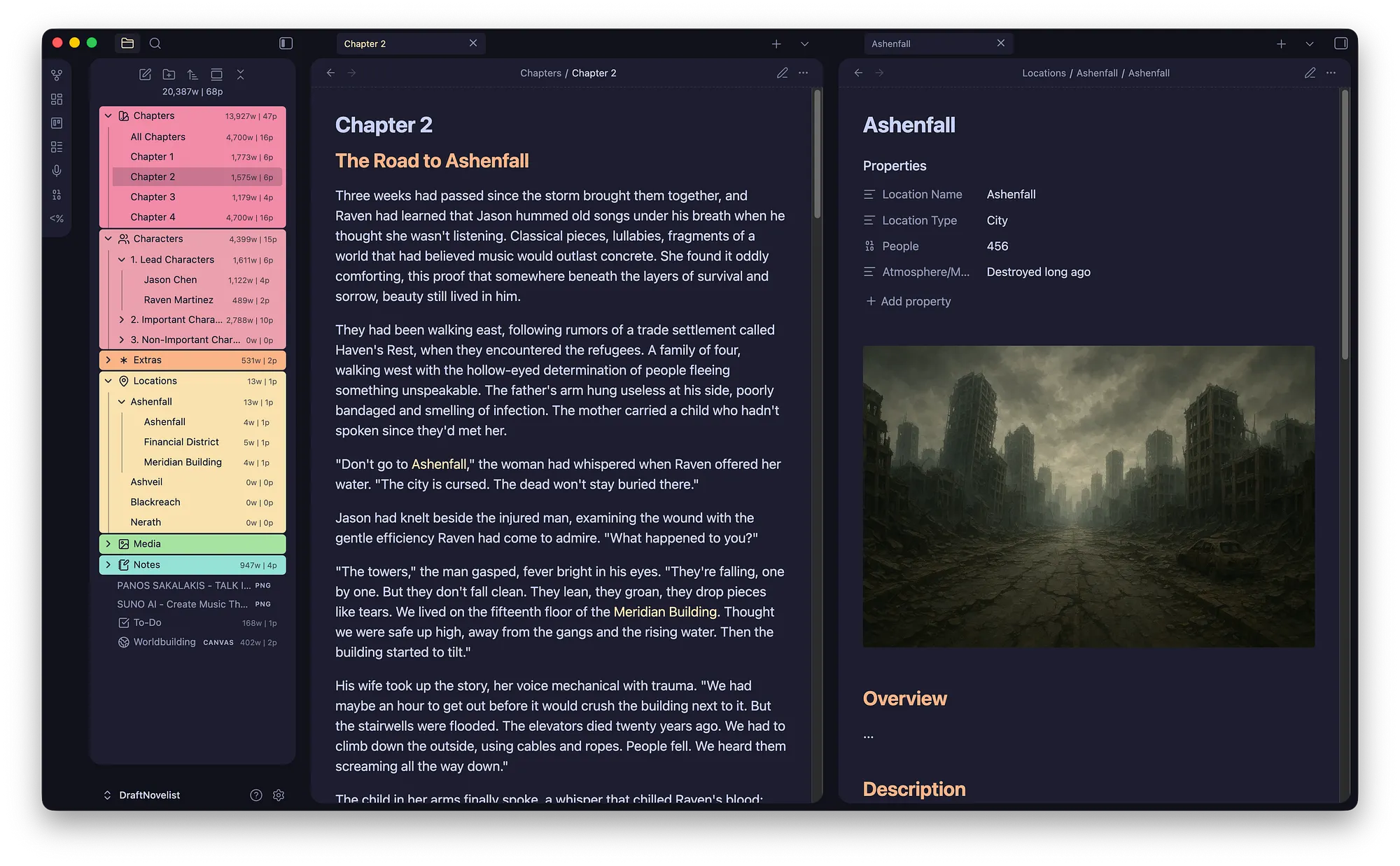
Όταν γράφω ένα μυθιστόρημα, είναι σημαντικό για μένα να βεβαιώνομαι ότι κάθε χαρακτήρας για τον οποίο γράφω έχει το δικό του background story. Έχω τους πρωταγωνιστές μου, τους σημαντικούς χαρακτήρες και τους λιγότερο σημαντικούς χαρακτήρες και ο καθένας έχει τη δική του σελίδα με λεπτομερή περιγραφή και εικόνα.
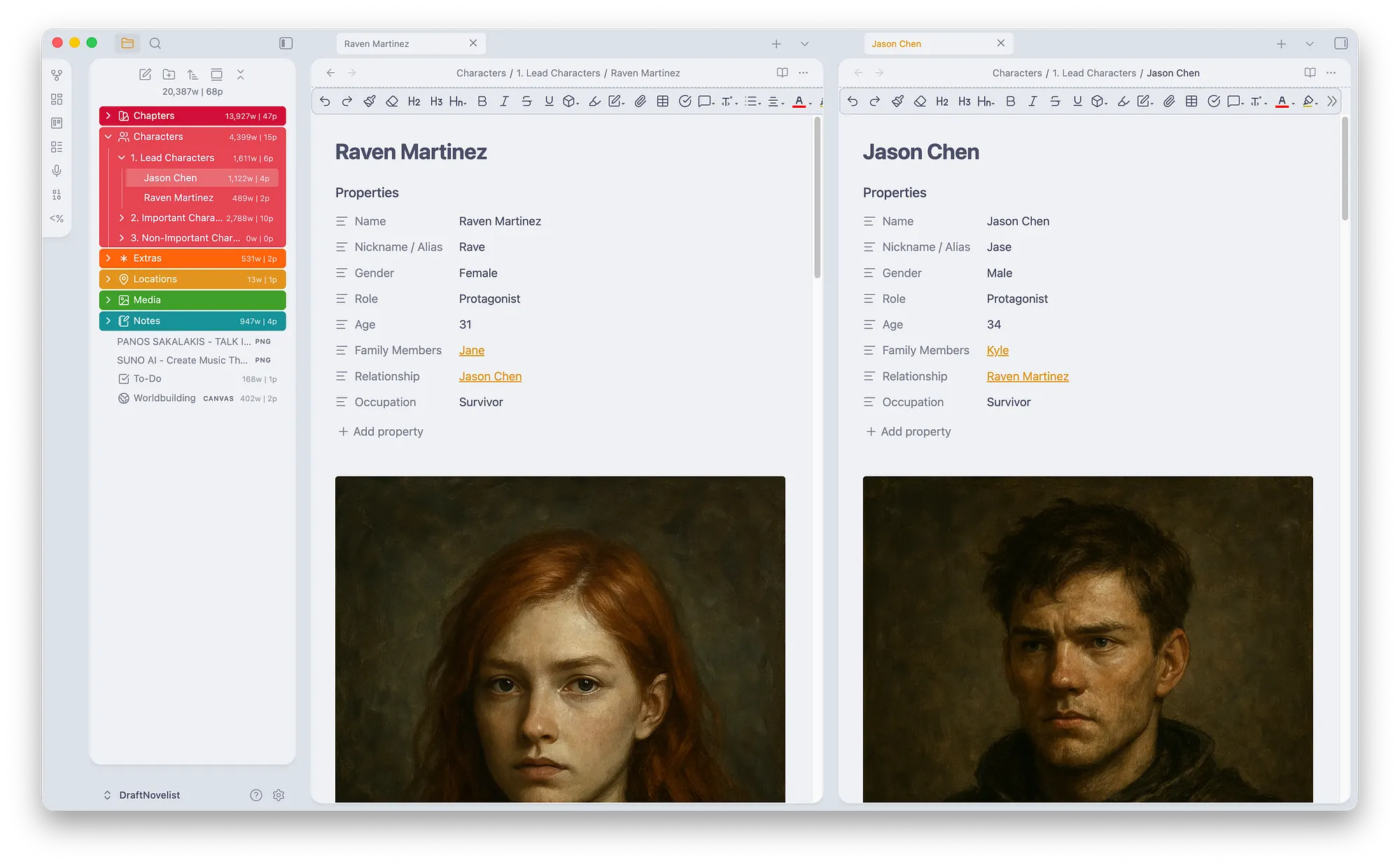
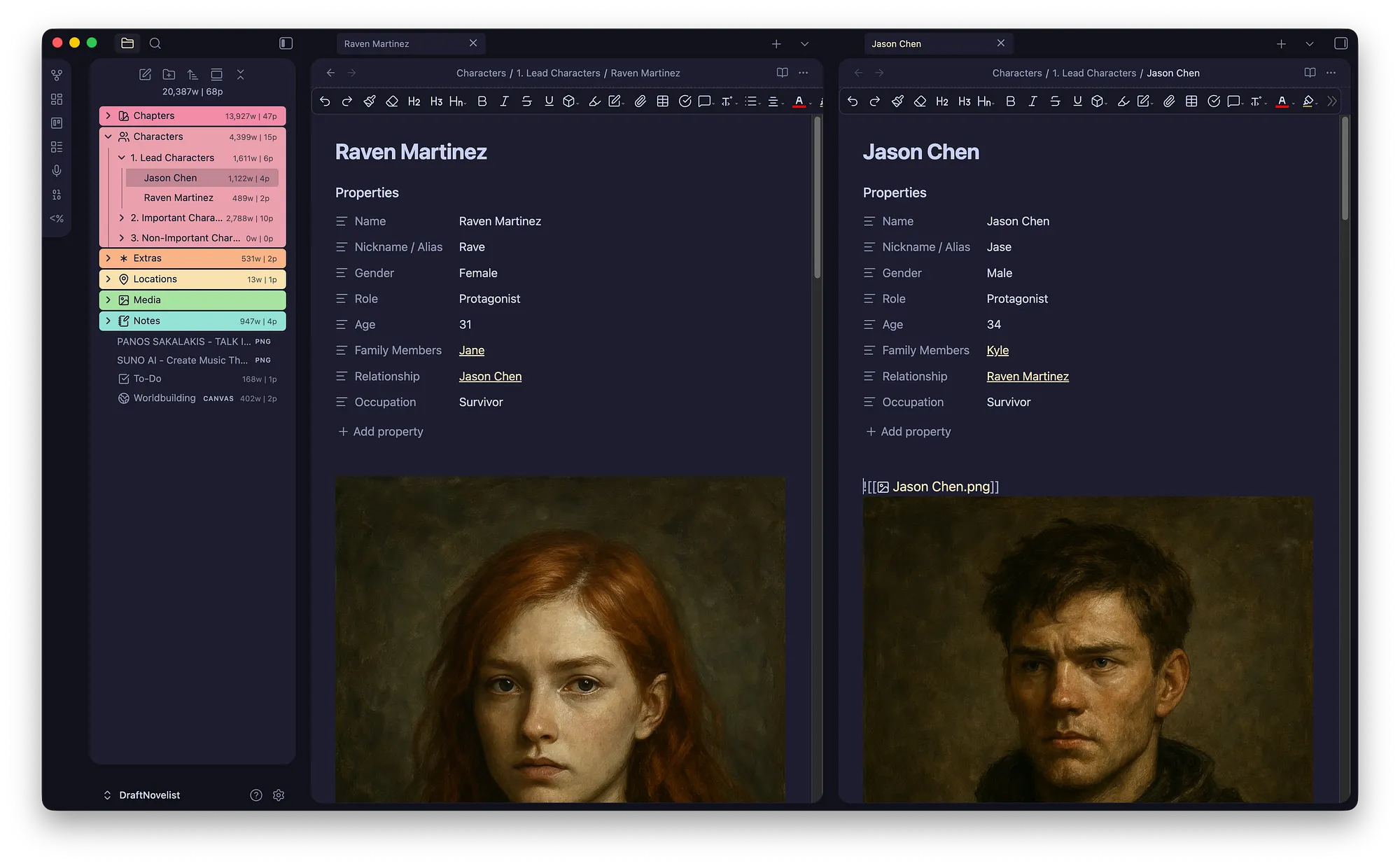
Θέλω να κάνω το ίδιο και για τις τοποθεσίες μου. Συνήθως τις κατηγοριοποιώ σε φακέλους και τις συνδέω μεταξύ τους χρησιμοποιώντας links ή tags. Αν πρόκειται να γράψω για μια πόλη που έχει πολλές διαφορετικές τοποθεσίες, όπως κτίρια, διαμερίσματα, δρόμους και πάρκα, τότε τις οργανώνω σε υποφακέλους.
3. Διαχείριση κεφαλαίων, συγγραφή και διαχωρισμός παραθύρων
Κάνω όλη τη συγγραφή μου μέσα στο Obsidian. Υποστηρίζει επίσης το Grammarly, οπότε είναι ιδανικό για τον έλεγχο της γραμματικής αν γράφεις στα αγγλικά. Όλα τα κεφάλαια βρίσκονται μέσα στον φάκελο “All Chapters”, ο οποίος περιέχει επίσης ένα έγγραφο με το ίδιο όνομα.
Γράφω κάθε κεφάλαιο στο δικό του έγγραφο, επειδή μισώ το συνεχές scrolling πάνω και κάτω. Έχω ένα έγγραφο που ονομάζεται “All Chapters” και κάθε φορά που ολοκληρώνω ένα κεφάλαιο, το αντιγράφω και το επικολλώ σε αυτό το έγγραφο. Με αυτόν τον τρόπο, έχω όλα τα κεφάλαιά μου συγκεντρωμένα σε ένα διαφορετικό έγγραφο ως ένα επιπλέον αντίγραφο ασφαλείας.
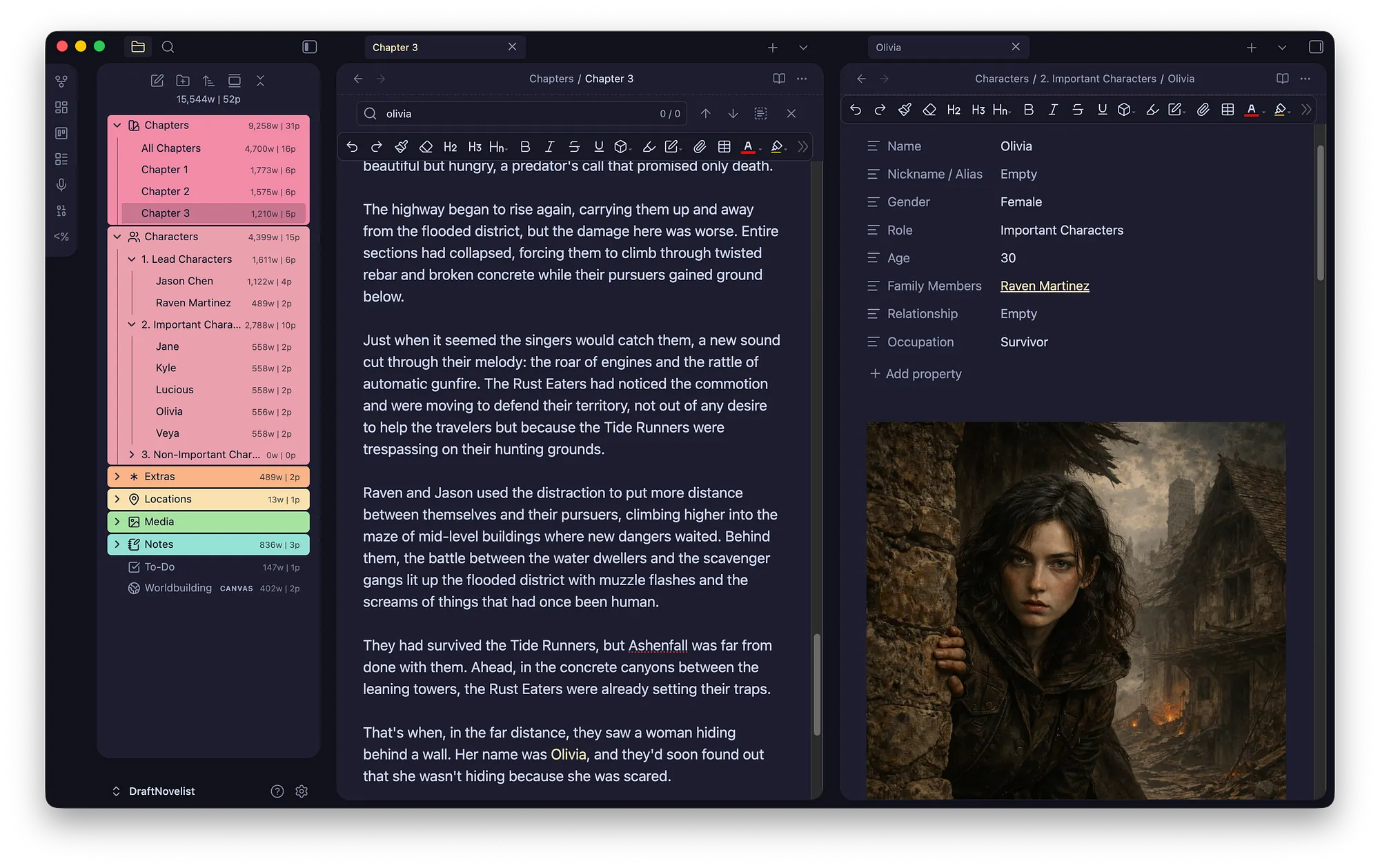
Αυτό που λατρεύω στο Obsidian είναι ότι μου επιτρέπει να χωρίζω γρήγορα τα παράθυρά μου και να έχω πολλά έγγραφα ανοιχτά ταυτόχρονα. Θέλω μία καρτέλα για το κεφάλαιό μου, μία για τις σημειώσεις μου και μερικές φορές άλλη μία για κάποια από τις τοποθεσίες ή τις πόλεις μου.
Αυτό εξαλείφει την ανάγκη για εφαρμογές τρίτων, οι οποίες με αποσπούν κάθε φορά που πρέπει να αλλάξω εφαρμογή για να γράψω μια σημείωση.
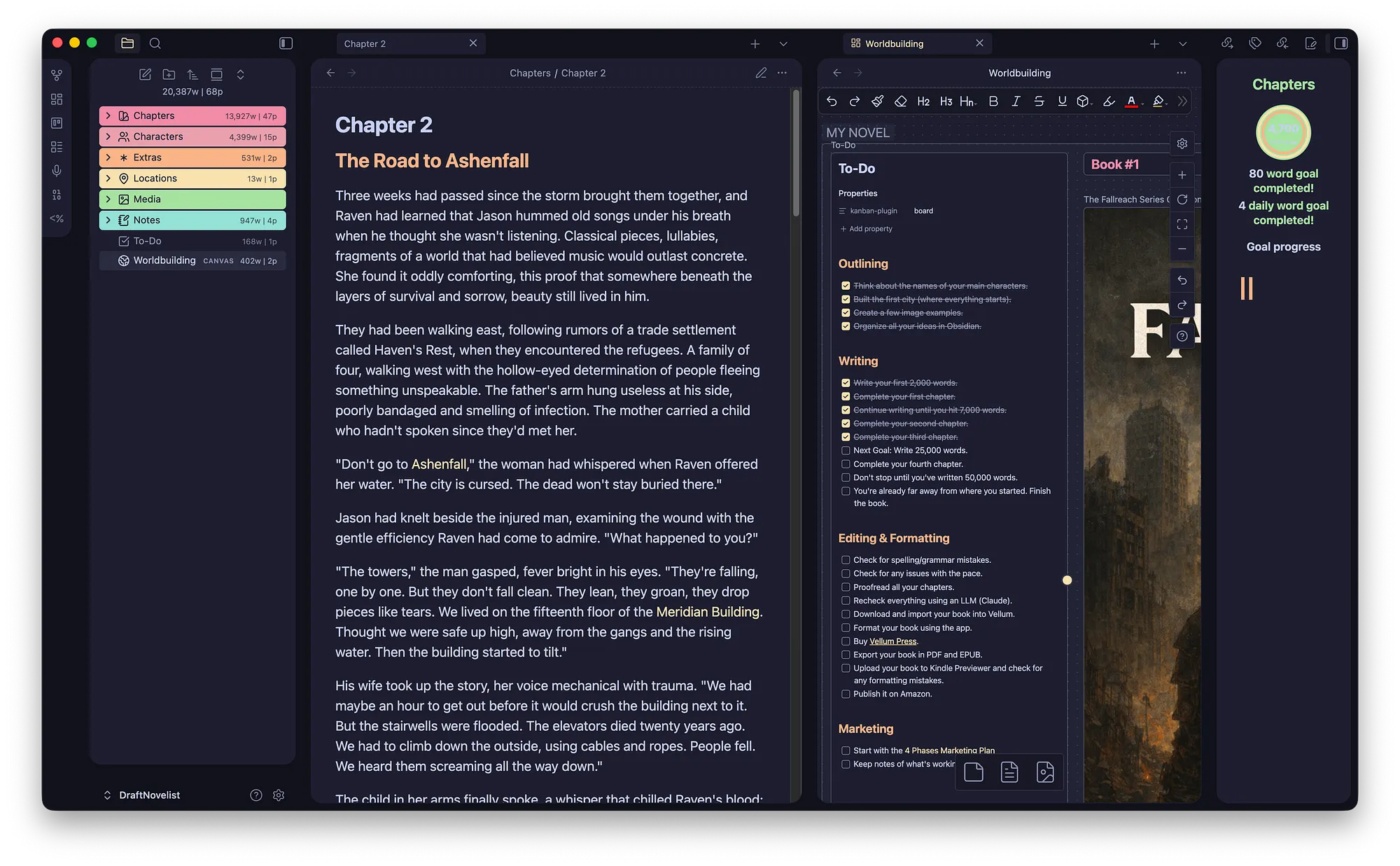
Μπορείς επίσης να ορίσεις τα δικά σου “Writing Goals” για κάθε κεφάλαιο ή για ολόκληρο το βιβλίο σου. Αν για οποιονδήποτε λόγο σε αποσπούν, μπορείς είτε να τα κρύψεις είτε απλώς να τα απενεργοποιήσεις και να τα διαγράψεις.
4. Γρήγορη εισαγωγή οποιουδήποτε προτύπου
Για να εισαγάγεις οποιοδήποτε πρότυπο, βεβαιώσου ότι το plugin “Templater” είναι ενεργοποιημένο στις ρυθμίσεις του Obsidian και, στη συνέχεια, κάνε κλικ στο εικονίδιό του στην αριστερή πλαϊνή μπάρα.
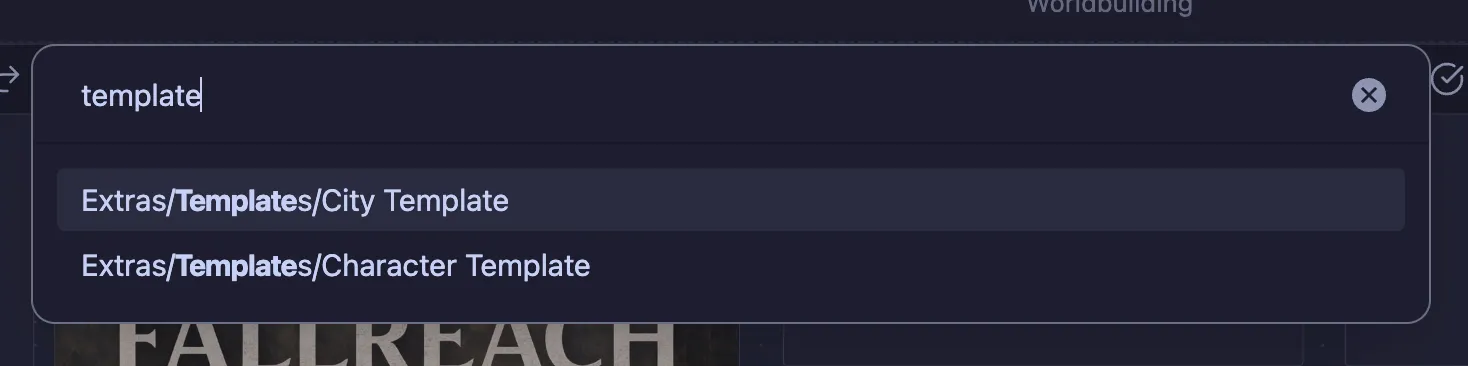
Αναζήτησε τη λέξη “template” και θα δεις τη λίστα με τα διαθέσιμα πρότυπα. Προς το παρόν, έχω δημιουργήσει μόνο δύο: ένα για τους χαρακτήρες σου και ένα για τις τοποθεσίες σου, αλλά μπορείς εύκολα να προσθέσεις περισσότερα.
5. Αφαίρεσε και προσαρμόσε
Το καλύτερο χαρακτηριστικό απ’ όλα είναι ότι μπορείς στην πραγματικότητα να διαγράψεις όλο το περιεχόμενο και να γράψεις το δικό σου.
Μπορείς να απενεργοποιήσεις οποιαδήποτε plugins δεν σου αρέσουν, να εγκαταστήσεις περισσότερα και ακόμη και να αλλάξεις theme χωρίς να επηρεάσεις τη βασική δομή που προσφέρει το The Novelist.
Πώς να κατεβάσεις και να εγκαταστήσεις το The Novelist
Είτε έχεις ήδη εγκατεστημένο το Obsidian και το χρησιμοποιείς είτε όχι, μπορείς εύκολα να κατεβάσεις και να εγκαταστήσεις το The Novelist και δεν θα προστεθεί στο υπάρχον Vault σου ούτε θα προκαλέσει κάποιο πρόβλημα.
Οδηγός για όσους δεν έχουν εγκατεστημένο το Obsidian:
1. Κατέβασε το The Novelist από το Gumroad (εντελώς δωρεάν).
2. Αποσυμπίεσε το αρχείο.
3. Κατέβασε και εγκατέστησε το Obsidian.
4. Άνοιξε το Obsidian και επίλεξε “Open” για να ανοίξεις το vault ως φάκελο.
5. Επίλεξε τον φάκελο “The Novelist”.
6. Μόλις εμφανιστεί ένα αναδυόμενο παράθυρο που σε ρωτά αν θέλεις να ενεργοποιήσεις όλα τα community plugins για αυτό το vault, επίλεξε “Trust author and enable plugins”.
7. Έτοιμο!
Οδηγός για όσους έχουν ήδη εγκατεστημένο το Obsidian:
1. Κατέβασε το The Novelist από το Gumroad (εντελώς δωρεάν).
2. Αποσυμπίεσε το αρχείο.
3. Άνοιξε το Obsidian.
4. Κάνε κλικ στο όνομα του Vault σου στην κάτω αριστερή γωνία και κάνε κλικ στο “Manage vaults…”.
5. Στην ενότητα “Open folder as vault”, κάνε κλικ στο κουμπί “Open” και επίλεξε τον φάκελο “The Novelist”.
6. Περίμενε μερικά δευτερόλεπτα μέχρι το Obsidian να φορτώσει τα πάντα.
7. Αν το Obsidian σου ζητήσει να ενεργοποιήσεις τα community plugins ή τα themes για να ολοκληρωθεί η εισαγωγή, φρόντισε να το κάνεις.
8. Έτοιμο!
Σημείωση: Μόλις ολοκληρώσεις τη λήψη από το Gumroad, θα ανακατευθυνθείς στο Google Drive για να κατεβάσεις το vault. Εκεί θα βρεις όλες τις εκδόσεις, από την πρώτη έως και την τελευταία. Κάποιοι προτιμούν την απλότητα και θα επιλέξουν την πρώτη έκδοση, ενώ άλλοι θέλουν περισσότερες δυνατότητες, οπότε η δεύτερη είναι πολύ πιο ολοκληρωμένη.
Οποιαδήποτε πρόταση και σχόλια είναι παραπάνω από ευπρόσδεκτα και κάθε αίτημα θα εξεταστεί για την επόμενη έκδοση ή για μια ξεχωριστή έκδοση.
Σου άρεσε; Σκέψου να αφήσεις μια αξιολόγηση στο Gumroad.
Υποστήριξε τη δουλειά μου: Buy Me A Coffee | Ko-Fi.com