









Οι περισσότεροι άνθρωποι που θα ρωτήσεις χρησιμοποιούν τις κλασικές ιστοσελίδες και AI chatbots για να δημιουργούν φωτογραφίες, βίντεο, ή ακόμα και μουσική, όπως για παράδειγμα το ChatGPT, το SUNO και πολλά ακόμα. Παρόλα αυτά, αυτοί οι τρόποι δεν είναι δωρεάν και, οτιδήποτε δημιουργούμε, μπορεί να το δει η ομάδα τους από πίσω.
Ωστόσο, υπάρχουν αρκετές άλλες εφαρμογές τις οποίες μπορείς να κατεβάσεις και να εγκαταστήσεις εύκολα και γρήγορα, οι οποίες όχι μόνο προσφέρονται εντελώς δωρεάν και είναι ανοιχτού κώδικα, μα σου επιτρέπουν να δημιουργείς απεριόριστο περιεχόμενο εντελώς ανώνυμα και με ασφάλεια.
Οτιδήποτε κι αν δημιουργήσεις μέσω αυτών των εφαρμογών είναι δικό σου, κανένας δεν γνωρίζει πως το δημιούργησες εσύ και μπορείς να χρησιμοποιήσεις το υλικό για προσωπικούς ή εμπορικούς σκοπούς.
Φυσικά, όταν δημιουργούμε AI φωτογραφίες, βίντεο ή μουσική, φροντίζουμε πως ποτέ δεν βάζουμε ονόματα καλλιτεχνών, όπως για παράδειγμα, “Δημιούργησε μου μια εικόνα που με μοιάζει με την τάδε ηθοποιό”, καθώς αυτός ο τρόπος είναι εξαιρετικός για να μπλεχτούμε νομικά.
Τι είναι το ComfyUI
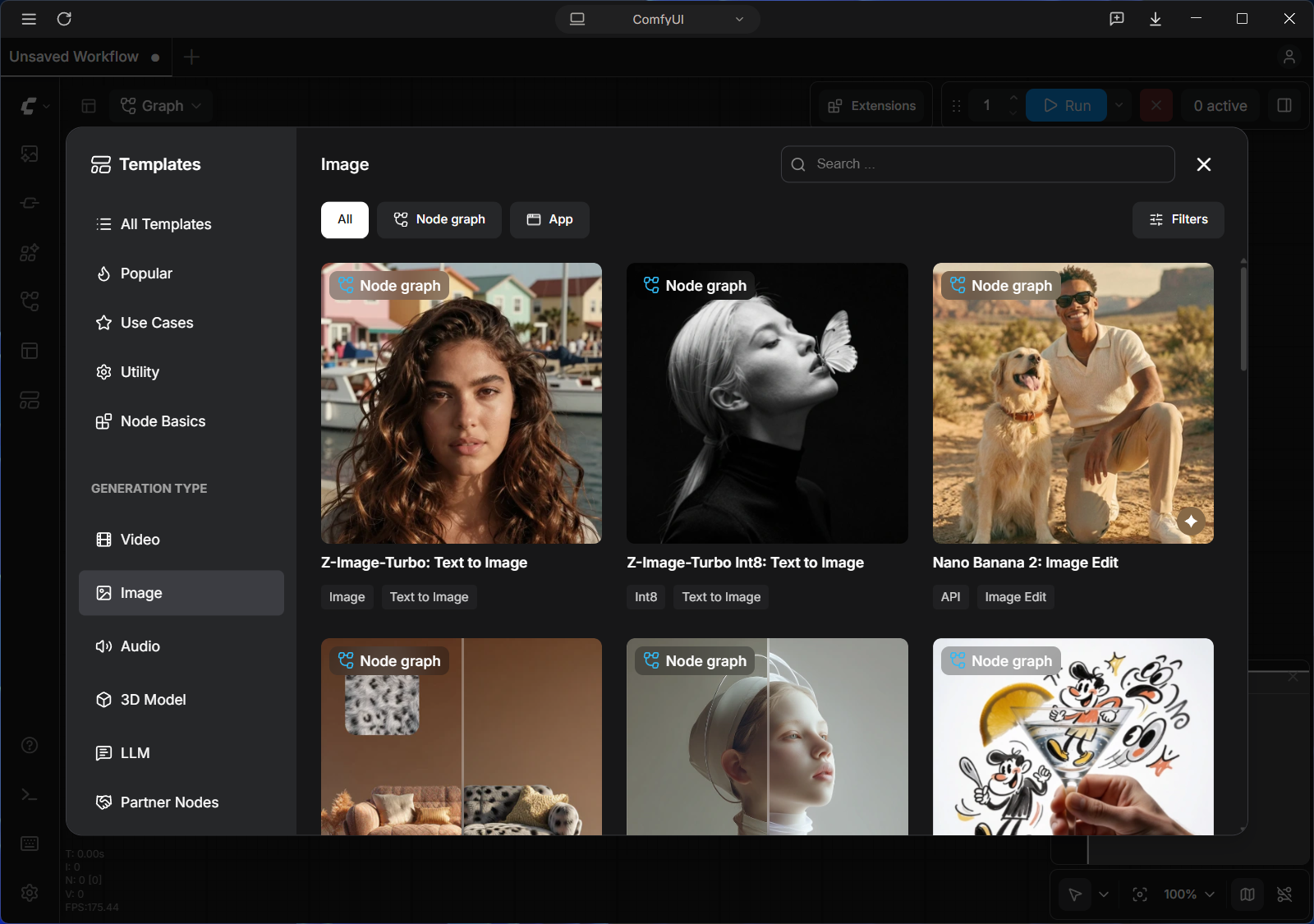
Θα ξεκινήσω με τα βασικά: Τι είναι το ComfyUI; Με απλά λόγια, είναι μια δωρεάν εφαρμογή που μπορείς να κατεβάσεις και σου επιτρέπει να χρησιμοποιείς εκατοντάδες διαφορετικά μοντέλα εντελώς δωρεάν για να δημιουργείς AI φωτογραφίες, βίντεο και μουσική – απλά με αρκετά πιο προχωρημένο τρόπο απ’ ότι θα έκανες σε μια ιστοσελίδα.
Αυτό που κάνει τέτοιες εφαρμογές τόσο γνωστές είναι η δυνατότητα που προσφέρουν στον κάθε χρήστη: Ανοίγεις το ComfyUI, επιλέγεις ένα από τα πρότυπα ή workflows που σου προσφέρει (μπορείς επίσης να δημιουργήσεις τα δικά σου), γράφεις τις λέξεις που θέλεις, πατάς στο “Run” και η εφαρμογή ξεκινάει και δημιουργεί το περιεχόμενο που ζήτησες.
Δεν χρειάζεται να είσαι προγραμματιστής ή κάποιος ειδικευμένος τύπος για να χρησιμοποιήσεις εφαρμογές όπως το ComfyUI, καθώς λίγη ώρα από τον χρόνο σου είναι αρκετή για να ξεκινήσεις να δημιουργείς οτιδήποτε έχεις στο μυαλό σου.
Εκτός από τα βασικά workflows που σου επιτρέπουν να δημιουργείς AI περιεχόμενο, προσφέρονται επίσης έξτρα για άλλους σκοπούς, όπως για παράδειγμα να επεξεργάζεσαι τις φωτογραφίες σου ή να αυξάνεις το μέγεθος τους (upscaling) χωρίς να χάνουν την ποιότητα τους.
Το σημαντικότερο είναι ότι τρέχει τοπικά στον υπολογιστή σου. Άρα, εφόσον έχεις το κατάλληλο hardware και τα απαραίτητα μοντέλα, μπορείς να δημιουργείς εικόνες χωρίς συνδρομή και χωρίς να στέλνεις τις εικόνες σου σε κάποιο cloud service.
Μπορείς, για παράδειγμα, να:
- Χρησιμοποιήσεις διαφορετικά AI μοντέλα.
- Δημιουργήσεις εικόνες από κείμενο.
- Μετατρέψεις μία εικόνα σε άλλη.
- Αλλάξεις συγκεκριμένα σημεία μιας εικόνας.
- Χρησιμοποιήσεις ControlNet.
- Χρησιμοποιήσεις LoRA.
- Κάνεις upscaling.
- Δημιουργήσεις πολλές εικόνες αυτόματα.
- Συνδυάσεις πολλά μοντέλα.
- Φτιάξεις ολόκληρες αυτοματοποιημένες διαδικασίες.
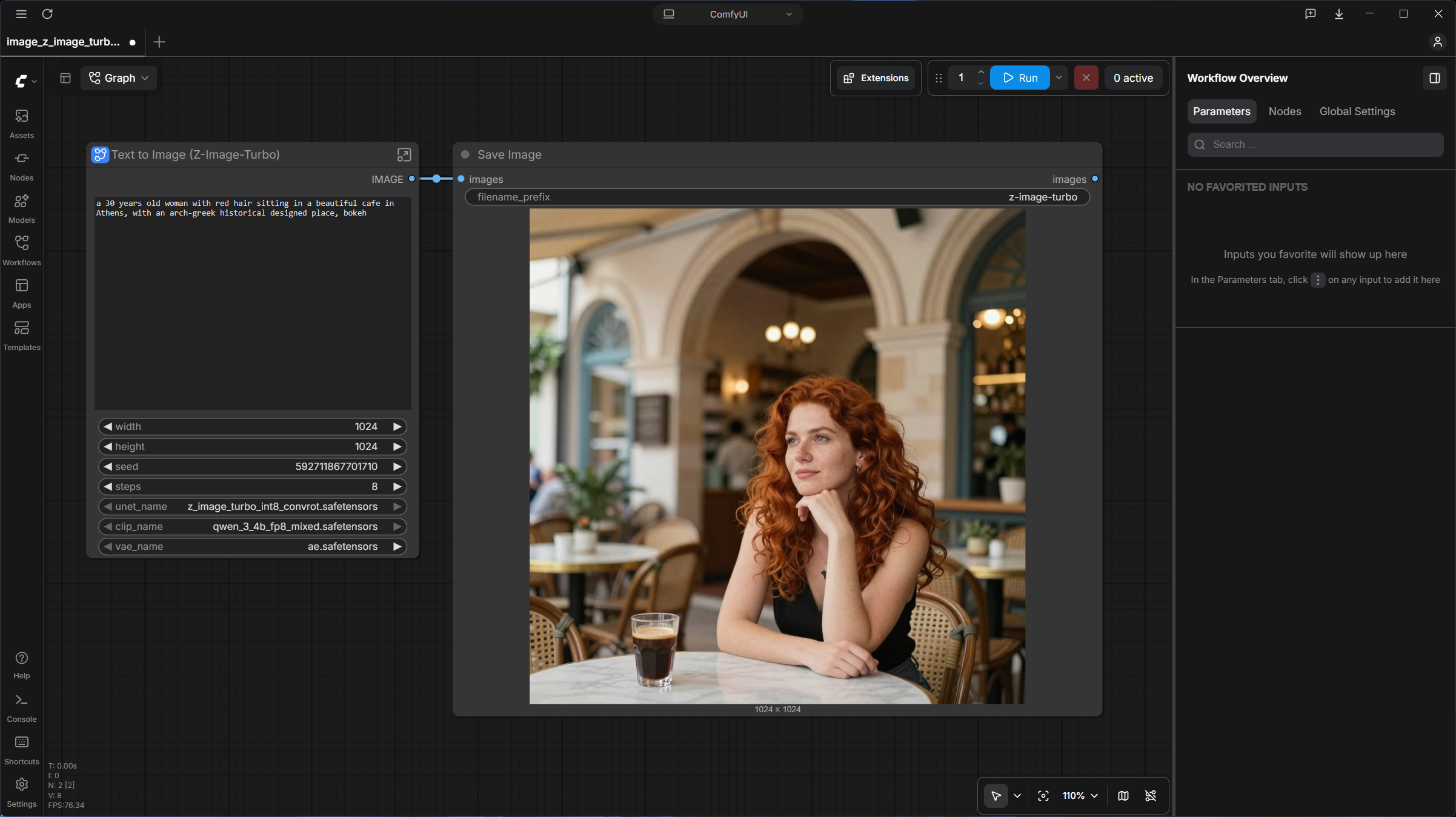
Η διαφορά από ένα άλλο εργαλείο όπως το ChatGPT είναι η εξής:
ChatGPT / απλά AI image apps:
Ρωτάς: «Θέλω έναν δράκο πάνω σε ένα κάστρο.»
Το AI κάνει σχεδόν τα πάντα μόνο του.
ComfyUI: «Θέλω αυτό το μοντέλο, με αυτό το LoRA, αυτές τις ρυθμίσεις, αυτό το ControlNet, μετά upscale και μετά δεύτερο pass.»
Είναι δηλαδή πιο δύσκολο στην αρχή, αλλά σου δίνει πολύ μεγαλύτερο έλεγχο. Κι ενώ οι περισσότεροι επαγγελματίες χρησιμοποιούν τα δικά τους μοναδικά workflows, οι περισσότεροι απλά επιλέγουν ένα από τα εκατοντάδες διαθέσιμα και τα εισάγουν με ένα απλό κλικ.
Λήψη και εγκατάσταση του ComfyUI
Το ComfyUI είναι διαθέσιμο μέσω του Comfy.org για Windows, macOS και Linux. Η εγκατάσταση του είναι τόσο που εύκολη, που το μόνο που έχεις να κάνεις αφότου το κατεβάσεις και κάνεις διπλό κλικ για να τρέξει είναι να πατάς συνεχώς στο “Continue” έως ότου η εγκατάσταση του ολοκληρωθεί.
Στο macOS, απλά κάνεις διπλό κλικ, πιάνεις το εικονίδιο του ComfyUI και το σέρνεις στον φάκελο “Applications“. Στα Windows, κάνεις διπλό κλικ, και απλά πατάς “Continue” έως ότου η εγκατάσταση ολοκληρωθεί.
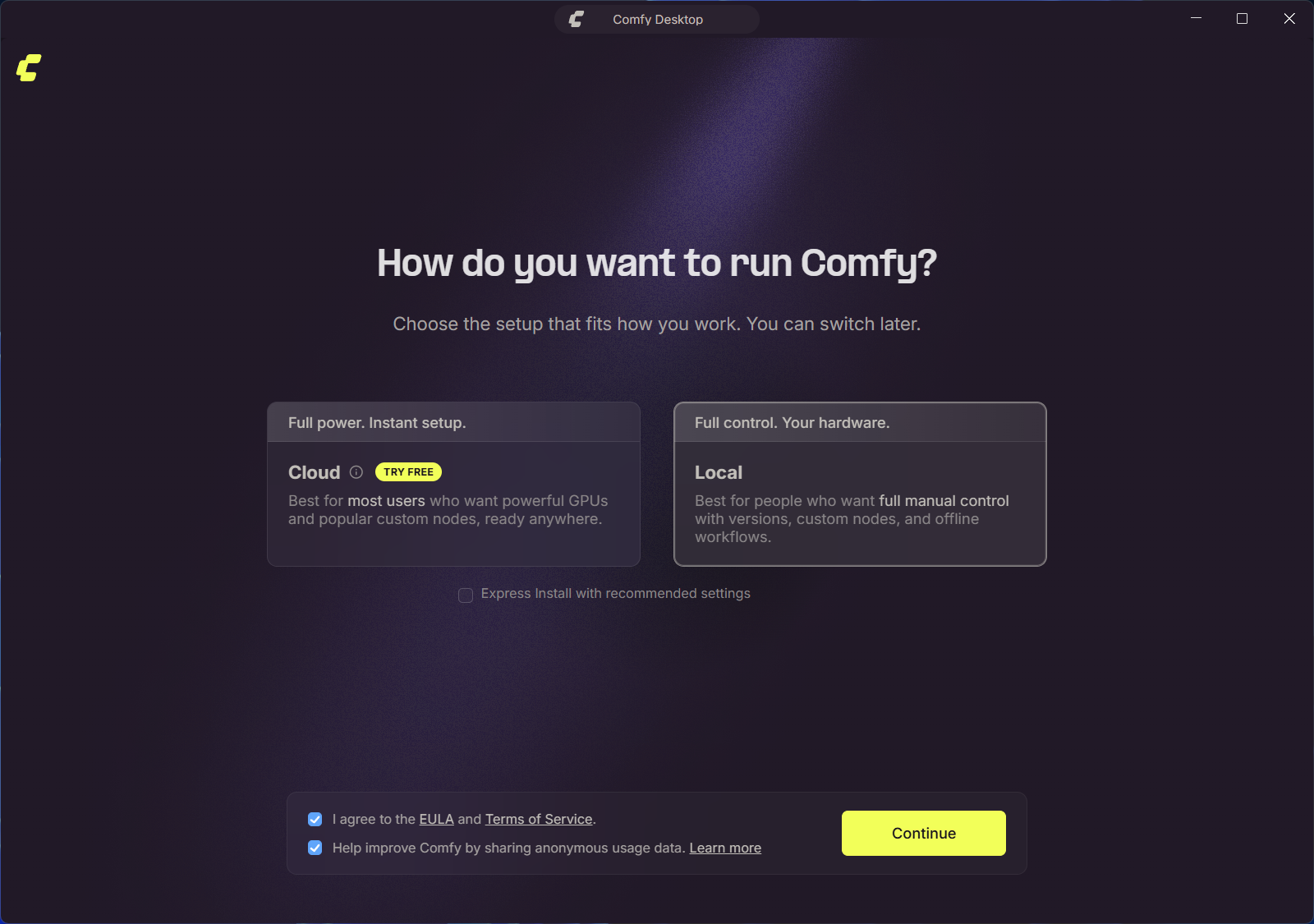
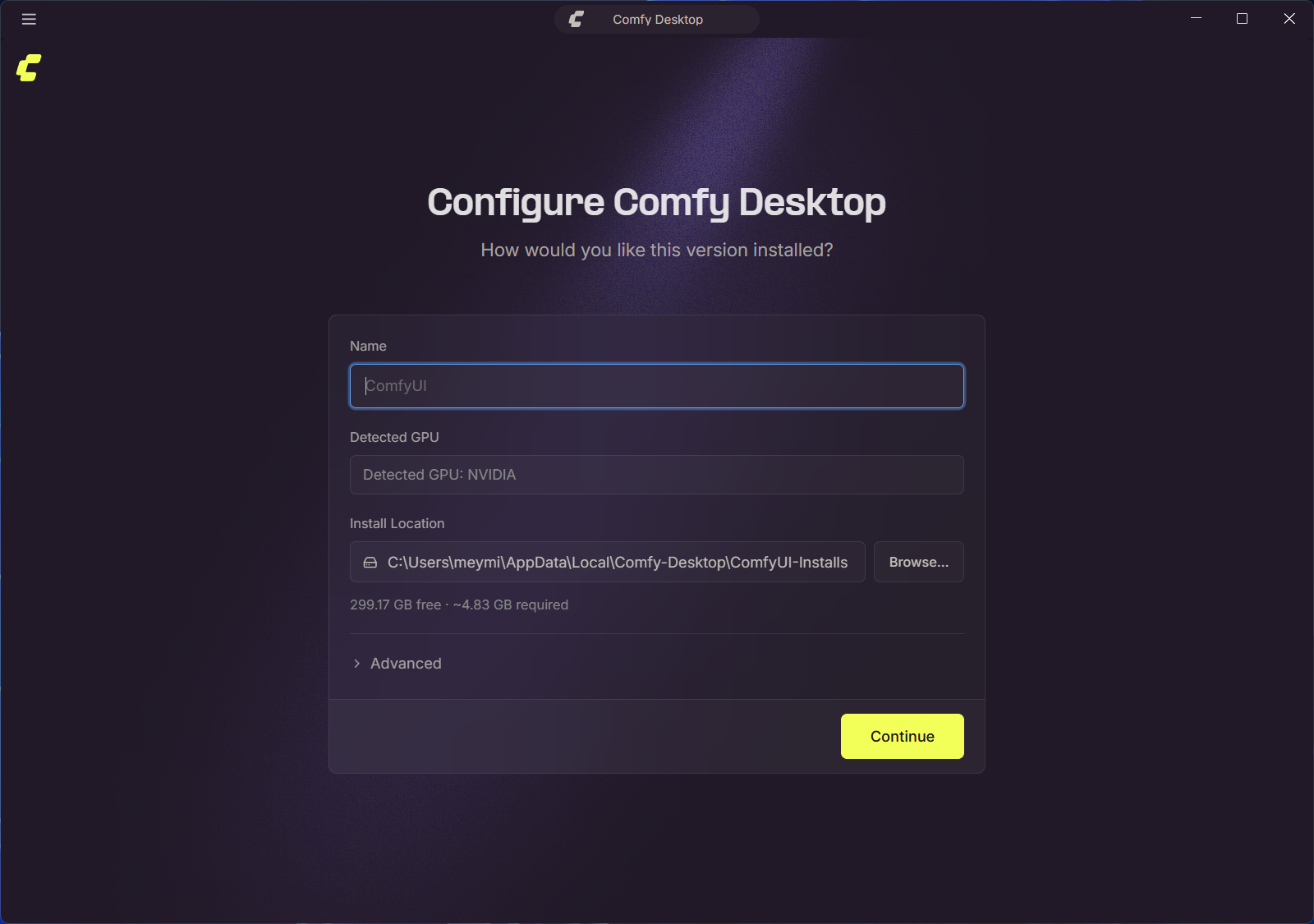
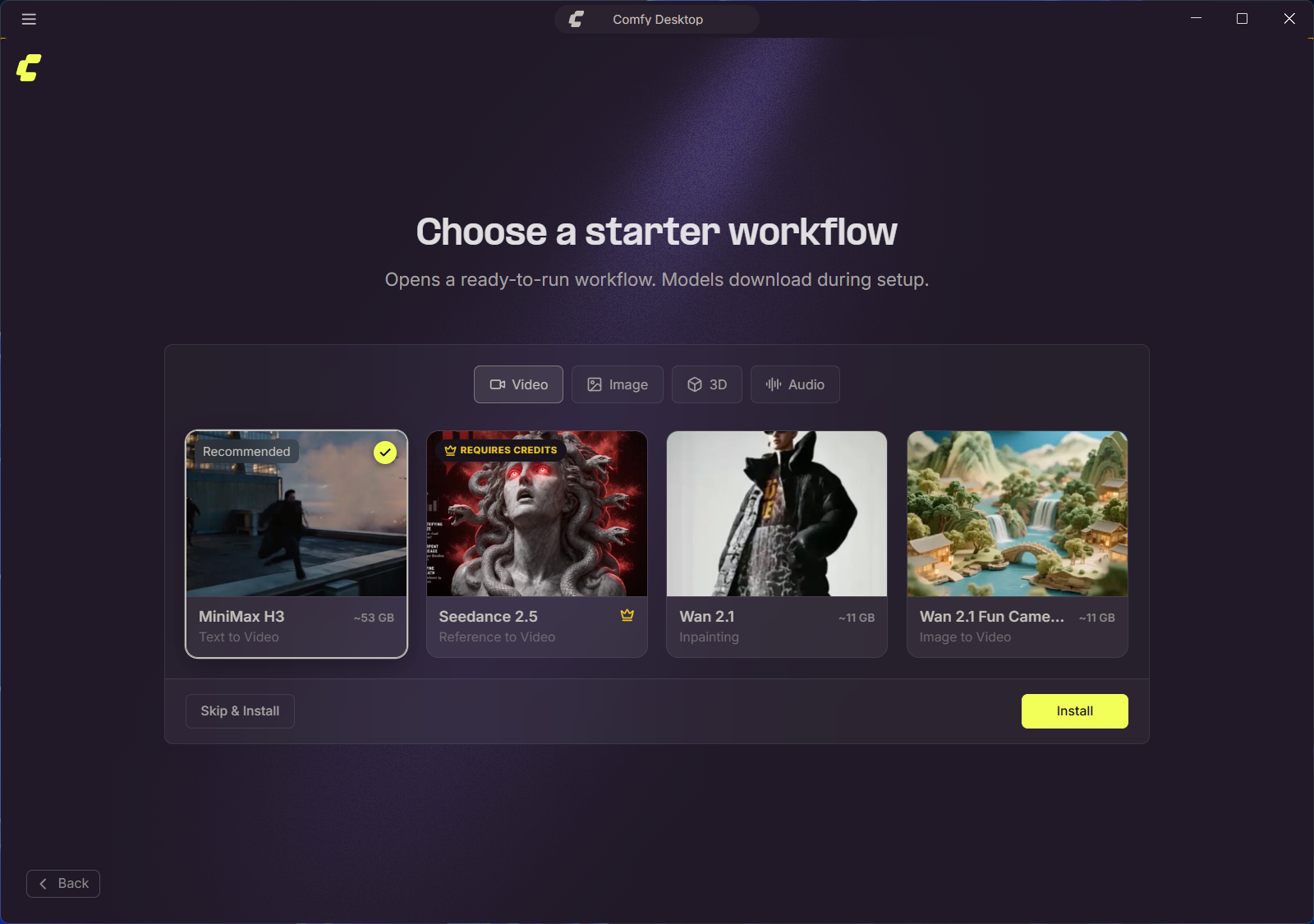
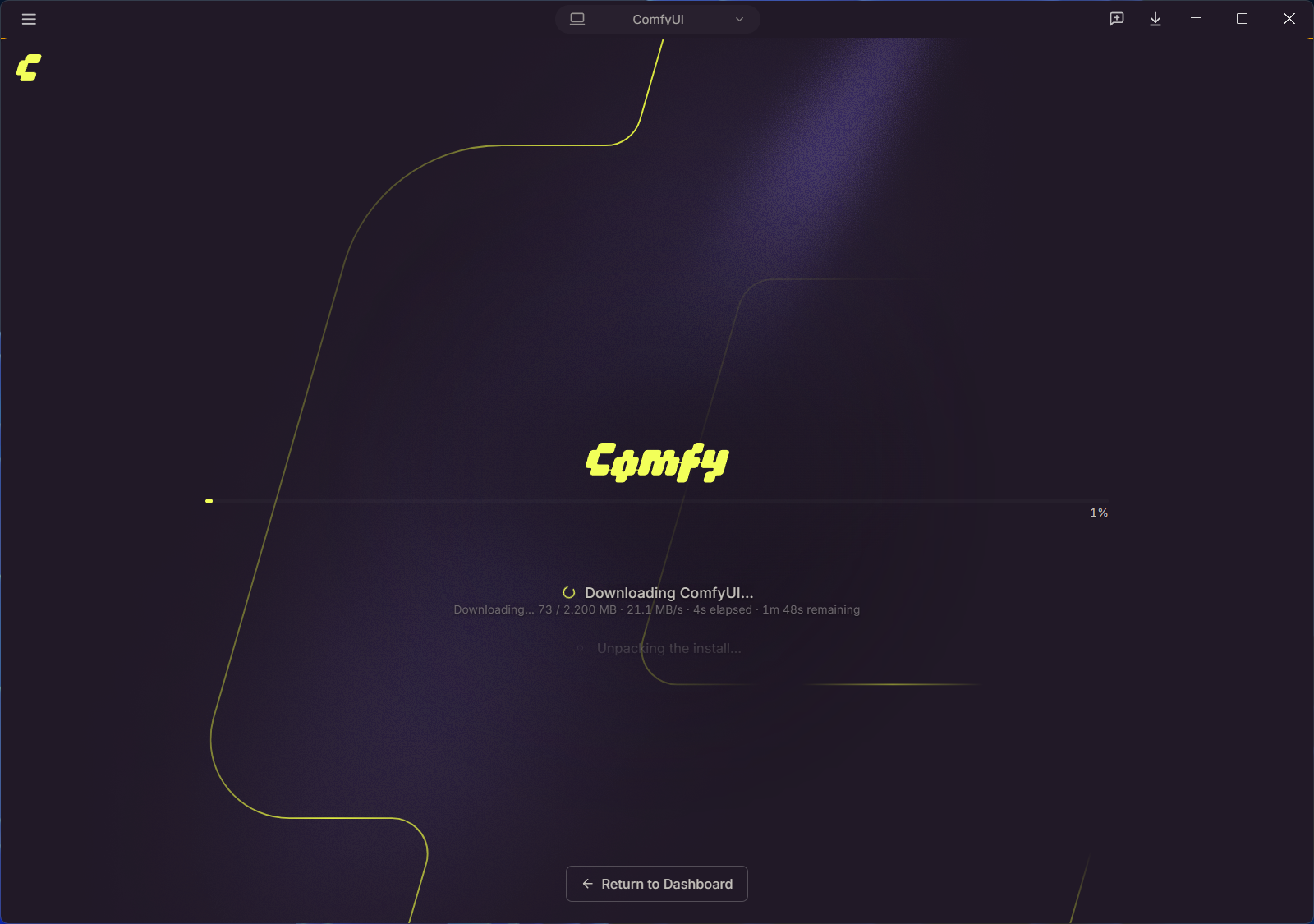
Στην αρχή της εγκατάστασης θα σου ζητηθεί τι θέλεις να χρησιμοποιήσεις: Cloud ή Local. Επιλέγεις πάντοτε το Local ώστε να μπορείς να τρέξεις μοντέλα που τρέχουν ανώνυμα στον υπολογιστή σου και όχι συνδρομητικά μοντέλα που πρέπει να πληρώνεις.
Μόλις το ComfyUI εγκατασταθεί και το τρέξεις, απλά κάνε κλικ στην επιλογή “Templates” που βρίσκεται στην αριστερή στήλη, ώστε να δεις όλα τα διαθέσιμα μοντέλα που μπορείς να κατεβάσεις και να χρησιμοποιήσεις.
Δημιουργία AI φωτογραφιών με το Z-Image Turbo
Το Z-Image Turbo είναι αυτή την στιγμή ένα από τα ελαφρύτερα και καλύτερα μοντέλα που μπορείς να χρησιμοποιήσεις για να δημιουργείς AI φωτογραφίες. Σε αντίθεση με άλλα βαρύτερα μοντέλα, το Z-Image Turbo τρέχει στους περισσότερους υπολογιστές και laptops και συχνά προσφέρει τίμια αποτελέσματα.
Αν ο υπολογιστής ή το laptop σου δεν μπορούν να σηκώσουν το Z-Image Turbo, τότε θα χρειαστεί να πας σε ακόμη ελαφρύτερα μοντέλα, όπως για παράδειγμα το Stable Diffusion 1.5, το οποίο ναι μεν είναι παλαιότερο, αλλά συνεχίζει να προσφέρει σχετικά καλά αποτελέσματα τα οποία μπορείς να βελτιώσεις περισσότερο με ένα έξτρα μοντέλο επεξεργασίας.
Το ίδιο ισχύει φυσικά και για τα μοντέλα δημιουργίας βίντεο και μουσική, με τη διαφορά πώς για τα βίντεο χρειάζεσαι αρκετά πιο ισχυρό σύστημα.
Κατανοώντας τα μοντέλα και ποια μπορείς να τρέξεις
Το βασικό πράγμα που πρέπει να καταλάβει κάποιος στο ComfyUI είναι ότι δεν κοιτάμε μόνο πόση RAM έχει ο υπολογιστής. Το σημαντικότερο είναι η VRAM της GPU, ή, σε Mac, η διαθέσιμη unified memory.
| Μοντέλο | Περίπου τι χρειάζεται | Τι να περιμένεις |
|---|---|---|
| Stable Diffusion 1.5 | ~4–6 GB VRAM | ⭐⭐⭐ Καλή ποιότητα, πολύ ελαφρύ |
| SDXL | ~8 GB VRAM | ⭐⭐⭐⭐ Πολύ καλή ποιότητα |
| FLUX.1 Schnell quantized | ~8–12+ GB VRAM | ⭐⭐⭐⭐⭐ Εξαιρετική ποιότητα |
| FLUX.1 Dev quantized | ~12–16+ GB VRAM | ⭐⭐⭐⭐⭐ Εξαιρετική ποιότητα |
| FLUX full precision | ~20–24+ GB VRAM | ⭐⭐⭐⭐⭐ Πολύ απαιτητικό |
Αν δεν γνωρίζεις πώς να ελέγξεις τη διαθέσιμη μνήμη RAM και VRAM που έχει ο υπολογιστής ή το laptop σου, κάτι το οποίο παίζει καθοριστικό ρόλο στα μοντέλα που μπορείς να τρέξεις, τότε ακολουθήσε τα παρακάτω βήματα ανάλογα με το λειτουργικό σύστημα που έχεις:
RAM και VRAM στα Windows:
Για να δεις τη RAM:
- Πάτα Ctrl + Shift + Esc
- Πήγαινε Απόδοση
- Πάτα Μνήμη
- Θα δεις π.χ. 16 GB
Για να δεις τη VRAM:
- Παραμένεις στην Απόδοση.
- Πάτα GPU 0 ή GPU 1
- Βρες το Dedicated GPU memory
- Εκεί θα γράφει π.χ. 8.0 GB
Μνήμη RAM στο macOS:
- Κάνε κλικ στο εικονίδιο της Apple τέρμα επάνω αριστερά και κλικ στο “Σχετικά με αυτό το Mac”.
- Θα δεις τη συνολική μνήμη, π.χ.: Memory: 16GB.
Στα Mac με Apple Silicon (M1/M2/M3/M4), όμως, δεν υπάρχει ξεχωριστή VRAM όπως στις περισσότερες NVIDIA/AMD κάρτες. Η GPU χρησιμοποιεί την ίδια Unified Memory με το σύστημα. Άρα: Mac με 16 GB Unified Memory → μέχρι 16 GB κοινής μνήμης, όχι 16 GB ξεχωριστής VRAM.
Στην πράξη, όμως, δεν είναι διαθέσιμα και τα 16 GB αποκλειστικά για το ComfyUI, επειδή το macOS και άλλες εφαρμογές χρησιμοποιούν επίσης τη μνήμη.
RAM και VRAM στο Linux:
Για τους χρήστες του αγαπητού πιγκουίνου, ανοίγουμε εννοείται και τρέχουμε τις παρακάτω εντολές στο Τερματικό (Terminal):
Για τη RAM:
free -h
Για NVIDIA GPU:
nvidia-smi
Θα δεις κάτι σαν:
Memory-Usage: 2450MiB / 8192MiB
Αυτό σημαίνει πώς έχεις 8 GB VRAM συνολικά.
Σε κάθε περίπτωση, θα πρέπει να θυμάσαι πώς εάν κατεβάσεις και προσπαθήσεις να χρησιμοποιήσεις ένα workflow και δεν στο τρέχει καν, ενώ το ίδιο μοντέλο τρέχει σε άλλο workflow, αυτό σημαίνει πώς πιθανότατα χρησιμοποιείς πιο βαρύ workflow απ’ αυτό που σου επιτρέπει να τρέξεις το σύστημα σου.
Βλέπεις, ένα workflow μπορεί είναι αρκετά απλό: Γράφεις τις λέξεις, το AI μοντέλο δημιουργεί το περιεχόμενο. Μπορεί επίσης να γίνει βαρύ, όπως για παράδειγμα: Γράφεις τις λέξεις, το AI μοντέλο δημιουργεί το περιεχόμενο, μετά το ξανά ελέγχει, μετά του αυξάνει τις διαστάσεις με upscale, μετά το περνάει από έλγχο ξανά και ούτω καθεξής.
Όσα πιο πολλά πράγματα κάνει ένα workflow αυτόματα, τόσο πιο βαρύ γίνεται. Σε αργούς υπολογιστές, η καλύτερη λύση είναι να χρησιμοποιείς πολλαπλά διαφορετικά workflows και όχι όλα σε ένα. Δηλαδή, δημιουργείς την εικόνα και μετά την περνάς σε άλλο workflow ώστε να της αυξήσεις το μέγεθος, μετά σε άλλο για να βάλεις περισσότερες λεπτομέρειες, και πάει λέγοντας.
Παραδείγματα από AI φωτογραφίες που δημιουργήθηκαν μέσω του ComfyUI
Το μεγαλύτερο ερωτήματα που φαντάζομαι πώς θα έχεις είναι το τι ακριβώς μπορείς να καταφέρεις με εφαρμογές όπως το ComfyUI.
Με απλά λόγια, μπορείς να καταφέρεις οτιδήποτε φαντάζεσαι, καθώς πρόκειται για ένα επαγγελματικό εργαλείο που προσφέρει εκατοντάδες επιλογές, ρυθμίσεις και nodes για να δημιουργείς ό,τι φωτογραφία, βίντεο ή κομμάτι θέλεις.
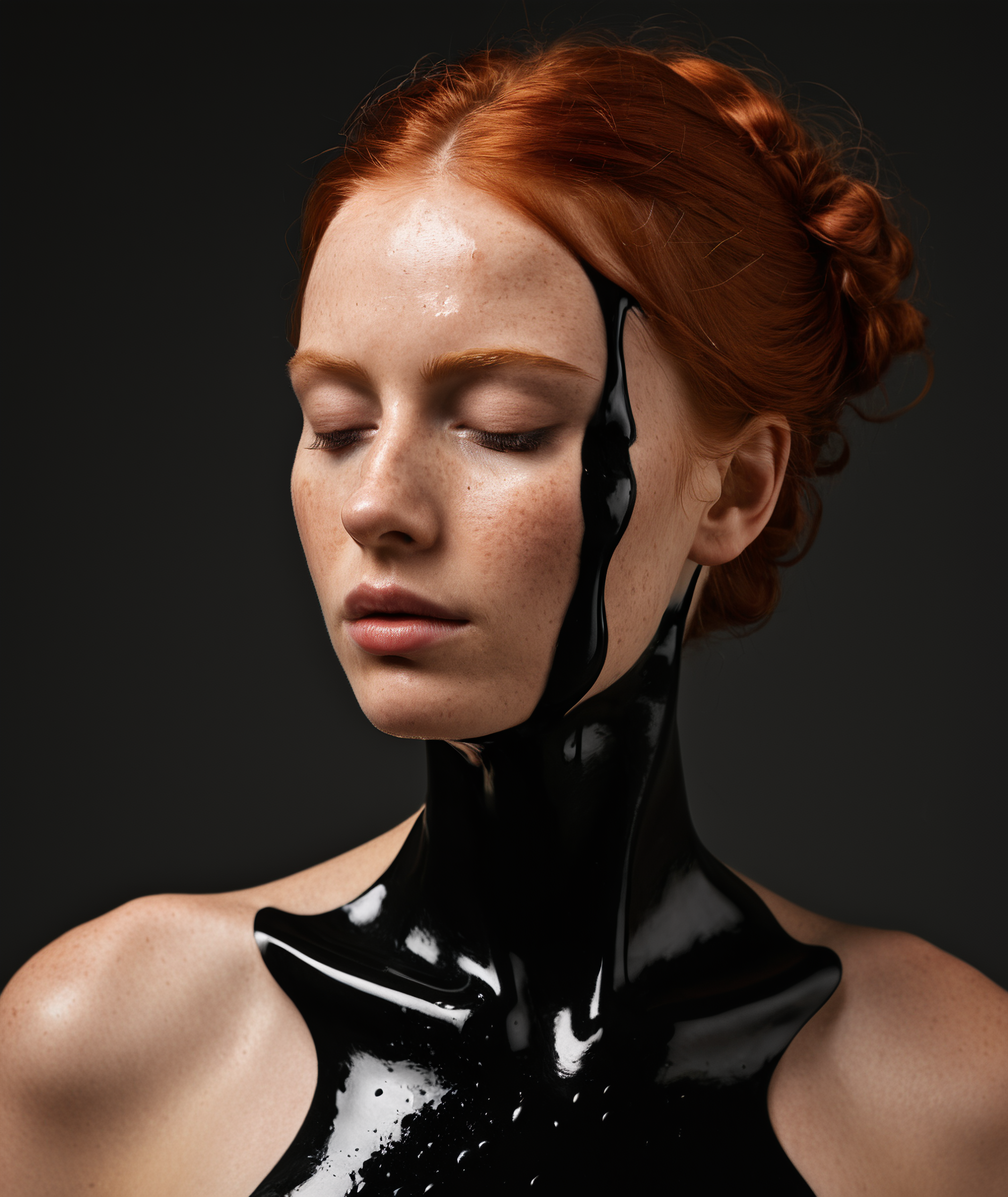
Παρακάτω έχω προσθέσει ορισμένα παραδείγματα από φωτογραφίες που δημιούργησα με διαφορετικά μοντέλα μέσω του ComfyUI, όλες εκ των οποίων είναι οι αρχικές και δεν έχουν προσαρμοστεί ή επεξεργαστεί με τον οποιοδήποτε τρόπο:











Συχνές ερωτήσεις για το ComfyUI και τα AI μοντέλα
Τι είναι το ComfyUI;
Το ComfyUI είναι ένα δωρεάν πρόγραμμα για τη δημιουργία εικόνων και άλλου περιεχομένου με AI. Αντί να πατάς απλώς ένα κουμπί, σου επιτρέπει να δημιουργείς ολόκληρη τη διαδικασία παραγωγής χρησιμοποιώντας nodes, δηλαδή κουτάκια που συνδέονται μεταξύ τους.
Είναι δωρεάν το ComfyUI;
Ναι. Το ComfyUI είναι δωρεάν και μπορεί να χρησιμοποιηθεί τοπικά στον υπολογιστή σου.
Χρειάζομαι Internet για να χρησιμοποιήσω το ComfyUI;
Όχι για τη δημιουργία εικόνων, εφόσον έχεις ήδη εγκαταστήσει το ComfyUI και έχεις κατεβάσει τα μοντέλα που χρειάζεσαι. Το κατέβασμα των μοντέλων, φυσικά, απαιτεί Internet.
Τι είναι ένα AI μοντέλο;
Το μοντέλο είναι ουσιαστικά ο «εγκέφαλος» που χρησιμοποιεί το ComfyUI για να δημιουργήσει την εικόνα. Για παράδειγμα, μπορείς να χρησιμοποιήσεις διαφορετικά μοντέλα για διαφορετικά αποτελέσματα, όπως SD 1.5, SDXL ή FLUX.
Τι σημαίνει 1.5, XL, 12B κ.λπ.;
Είναι διαφορετικές εκδόσεις ή μεγέθη μοντέλων.
Για παράδειγμα:
SD 1.5 → παλαιότερο και ελαφρύτερο μοντέλο.
SDXL → μεγαλύτερο και γενικά καλύτερο μοντέλο.
12B → περίπου 12 δισεκατομμύρια παράμετροι. Είναι ένας τρόπος να περιγράψουμε το μέγεθος ενός μοντέλου.
Τι είναι οι παράμετροι;
Οι παράμετροι είναι ένας πολύ απλοποιημένος τρόπος να περιγράψουμε πόσο μεγάλο είναι ένα AI μοντέλο.
Για παράδειγμα: 2B < 7B < 12B
Σε γενικές γραμμές, όσο αυξάνονται οι παράμετροι, αυξάνονται και οι απαιτήσεις σε υπολογιστική ισχύ και μνήμη — αλλά δεν σημαίνει αυτόματα ότι το μοντέλο είναι καλύτερο.
Τι είναι η RAM;
Η RAM είναι η βασική μνήμη του υπολογιστή. Για παράδειγμα:
8 GB RAM
16 GB RAM
32 GB RAM
Όσο περισσότερη RAM έχεις, τόσο περισσότερα δεδομένα μπορεί να διαχειριστεί ο υπολογιστής ταυτόχρονα.
Τι είναι η VRAM;
Η VRAM είναι η μνήμη της κάρτας γραφικών (GPU). Για το ComfyUI είναι πολύ σημαντική, επειδή τα μοντέλα AI μπορούν να χρειάζονται αρκετή μνήμη για να λειτουργήσουν.
Για παράδειγμα:
4 GB VRAM → μικρότερα μοντέλα
8 GB VRAM → SDXL και αρκετά workflows
12–16 GB VRAM → μεγαλύτερα/quantized μοντέλα
24 GB+ VRAM → πολύ μεγαλύτερα workflows
Τι γίνεται αν το μοντέλο χωράει οριακά στη VRAM;
Μπορεί να λειτουργήσει, αλλά πιθανότατα θα είναι πολύ αργό ή μπορεί να εμφανίσει error λόγω έλλειψης μνήμης. Το ότι «τρέχει» ένα μοντέλο δεν σημαίνει απαραίτητα ότι τρέχει καλά.
Τι είναι το quantization;
Το quantization είναι μια τεχνική που κάνει ένα μοντέλο μικρότερο και πιο οικονομικό σε μνήμη. Μπορεί να συναντήσεις εκδόσεις όπως: FP16 → FP8 → Q8 → Q6 → Q5 → Q4.
Όσο μικραίνει η ακρίβεια, συνήθως μειώνεται η απαιτούμενη μνήμη, αλλά μπορεί να υπάρξει κάποια απώλεια ποιότητας ή/και διαφορετική συμπεριφορά.
Τι είναι το workflow;
Το workflow είναι ολόκληρη η διαδικασία που χρησιμοποιεί το ComfyUI για να δημιουργήσει το αποτέλεσμα. Μπορεί να αποτελείται από λίγα nodes ή από δεκάδες nodes.Το μεγάλο πλεονέκτημα είναι ότι μπορείς να αποθηκεύσεις ένα workflow και να το ξαναχρησιμοποιήσεις.